监测链接管理
学习如何创建和管理监测链接
监测链接是 AttriKit 归因系统的核心组件,用于追踪广告投放效果。通过创建监测链接,您可以在广告平台投放时准确捕获用户的曝光和点击行为,实现精准归因分析。
监测链接管理页面提供了一站式的链接创建、编辑和删除功能,帮助您高效管理广告投放所需的所有监测链接。
在这之前
请确保您已经 添加了应用,因为监测链接需要关联到具体的应用才能正常工作。每个监测链接都归属于一个特定的应用。
监测链接类型
AttriKit 支持两种类型的监测链接:
| 类型 | 用途 | 使用场景 |
|---|---|---|
| 曝光链接 | 用于广告展示追踪 | 在广告平台的「曝光监测 URL」或「展示监测 URL」字段配置 |
| 点击链接 | 用于广告点击追踪 | 在广告平台的「点击监测 URL」或「落地页 URL」字段配置 |
操作指南
步骤一:选择应用
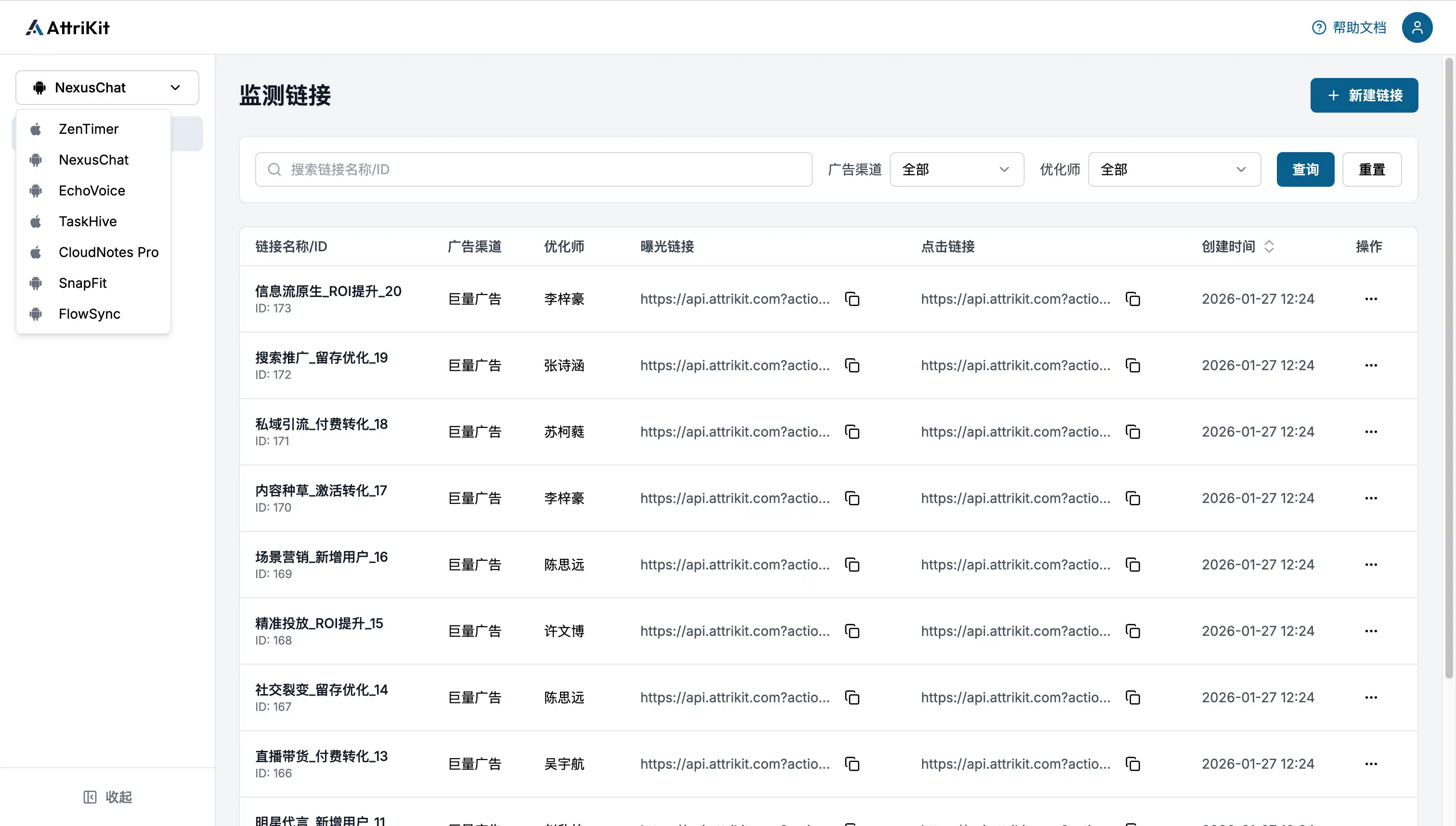
在创建监测链接之前,需要先选择要操作的应用:
- 在侧边栏顶部找到应用选择器
- 点击下拉菜单,选择目标应用
- 系统会自动切换到该应用的监测链接列表
如果您无法看到某个应用,可能是您没有该应用的访问权限。请联系管理员授权。
步骤二:查看监测链接列表
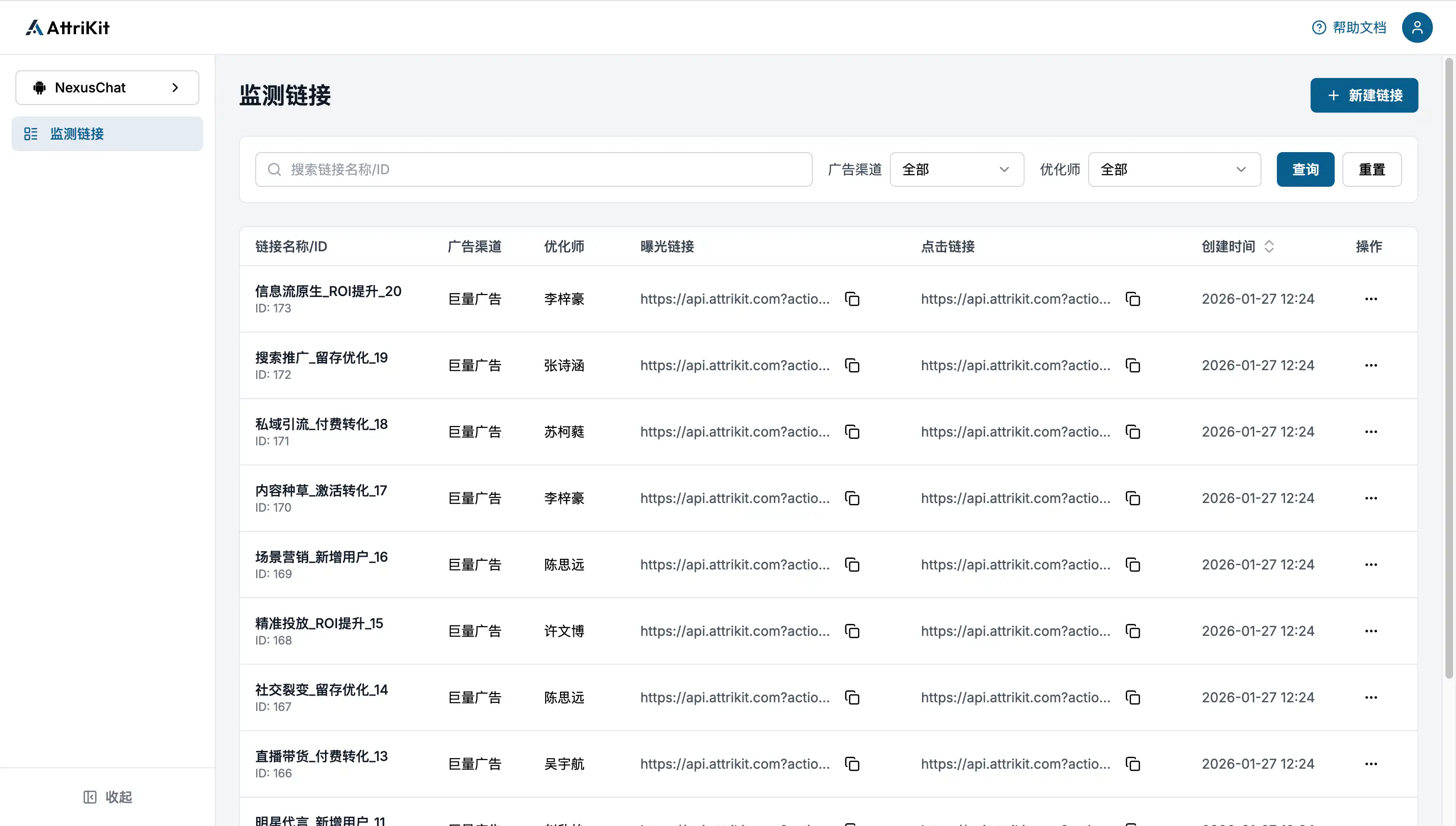
进入监测链接管理页面后,您可以看到当前应用的所有监测链接:
- 链接名称/ID - 您为链接设置的标识名称,以及系统自动生成的链接 ID
- 广告渠道 - 链接适用的广告平台
- 优化师 - 链接适用的优化师
- 曝光链接 - 用于广告平台配置的曝光监测 URL
- 点击链接 - 用于广告平台配置的点击监测 URL
- 创建时间 - 链接创建的日期和时间
- 操作按钮 - 编辑和删除链接的快捷入口
步骤三:创建监测链接
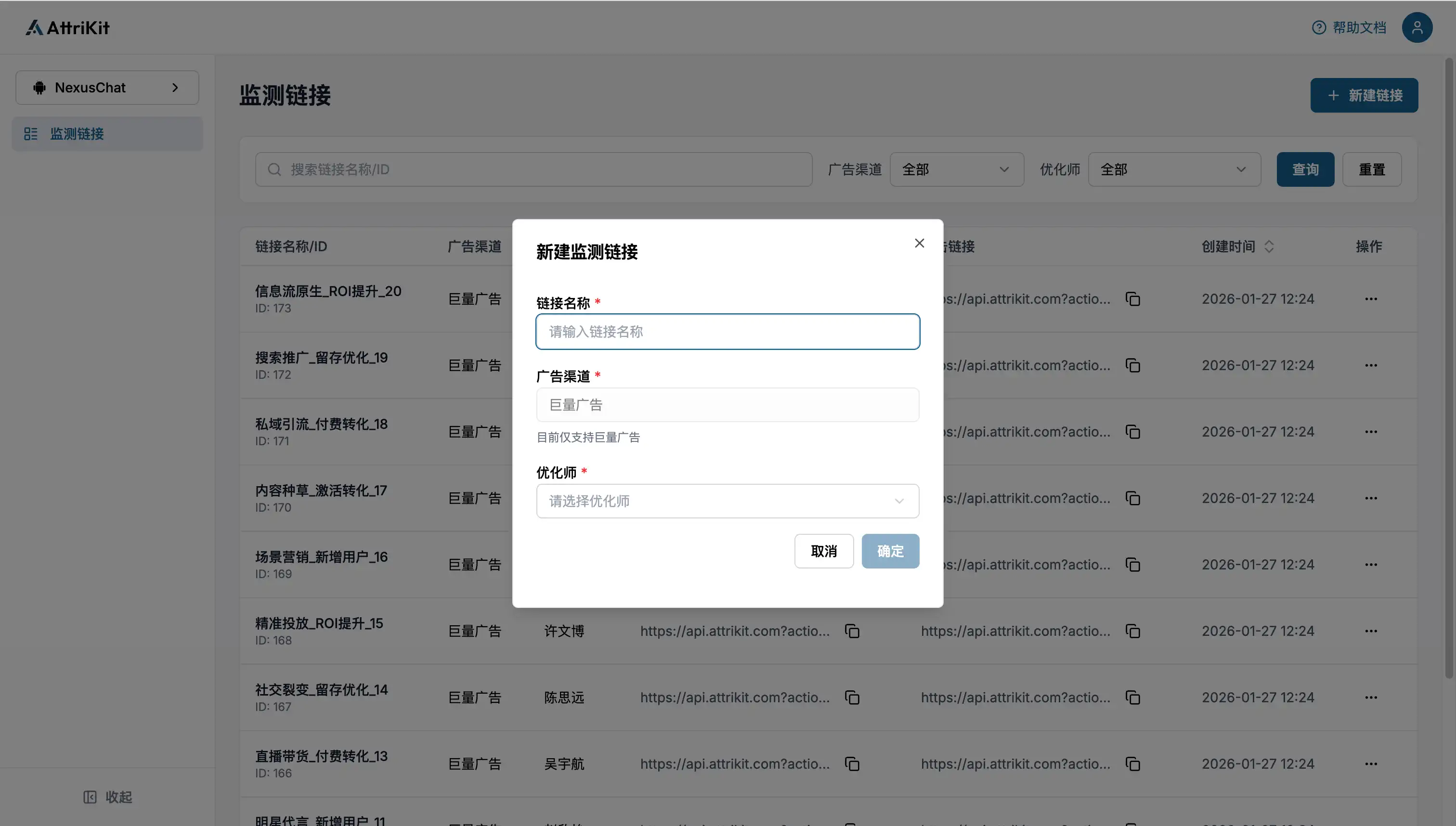
- 点击页面右上角的「新建监测链接」按钮
- 填写链接基本信息(见下方字段说明)
- 系统会自动关联当前选择的应用
- 点击「保存」完成创建
- 创建成功后,系统会自动生成曝光链接和点击链接
步骤四:编辑监测链接
- 在监测链接列表中找到目标链接
- 点击「操作」列中的「编辑」按钮
- 修改需要更新的信息
- 点击「保存」提交更改
步骤五:删除监测链接
- 在监测链接列表中找到目标链接
- 点击「操作」列中的「删除」按钮
- 确认删除操作
删除操作不可撤销,请谨慎操作。建议在删除前确认该链接已不再使用。
字段说明
创建或编辑监测链接时,需要填写以下信息:
| 字段 | 说明 | 示例 | 必填 |
|---|---|---|---|
| 链接名称 | 用于标识该监测链接的名称 | 「2026 年春节投放计划-抖音」 | 是 |
| 广告渠道 | 链接适用的广告平台 | 巨量广告 | 是 |
| 优化师 | 链接适用的优化师 | 张三 | 是 |
使用场景示例
场景一:巨量广告投放
在巨量广告平台投放广告时:
- 复制 AttriKit 生成的曝光链接
- 在巨量广告后台的「曝光监测 URL」字段中粘贴
- 复制 AttriKit 生成的点击链接
- 在巨量广告后台的「点击监测 URL」字段中粘贴
- 完成广告其他配置并开始投放
场景二:多渠道投放
如果需要在多个广告渠道投放:
- 为每个广告渠道创建独立的监测链接
- 在对应的广告平台配置相应的监测链接
最佳实践
实践 1:命名规范
建议使用清晰的命名规范,便于识别和管理:
- 包含时间维度 - 「2024Q1-抖音-新年活动」
- 包含渠道信息 - 「巨量-应用下载-转化追踪」
- 包含活动标识 - 「双 11 预热-小红书种草」
实践 2:配置注意事项
- 渠道匹配 - 确保广告渠道选择与实际投放平台一致
- 链接类型 - 曝光链接和点击链接需要分别在对应字段配置
常见问题
Q1:为什么我看不到某个应用的监测链接?
A: 这可能是权限问题。请联系管理员为您分配该应用的访问权限。
Q2:曝光链接和点击链接有什么区别?
A: 曝光链接用于追踪广告展示(曝光)行为,点击链接用于追踪用户点击广告的行为。可按需选择使用。
Q3:可以修改已创建的监测链接吗?
A: 可以。您可以通过「编辑」功能修改链接名称等信息。
Q4:目前支持哪些广告渠道?
A: 目前 AttriKit 仅支持巨量广告渠道。我们正在加速接入更多主流广告平台,敬请期待。
Q5:监测链接有数量限制吗?
A: 没有。您可以根据业务需求创建任意数量的监测链接。
Q6:删除监测链接后,历史归因数据会受影响吗?
A: 不会。删除链接只是移除管理入口,不会影响已收集的历史归因数据。